nanotecnologia
Nano es un
prefijo griego que indica una medida (10
-9 = 0,000 000 001), no un objeto; de manera que la nanotecnología se caracteriza por ser un campo esencialmente multidisciplinar, y cohesionado exclusivamente por la escala de la materia con la que trabaja.
2- podría tener el potencial para resolver muchos de los problemas de la humanidad.
Si se desarrolla de forma responsable, la nanotecnología podría resolver problemas en los países más pobres del mundo tan importantes como enfermedades, hambre, falta de agua potable y falta de casas. Si se desarrolla de forma no responsable, la nanotecnología podría ser algo muy peligroso, permitiendo la fabricación de armas muy pequeñas con una fuerza de destrucción inimaginables
3-
4-
La nanotecnología puede parecer una rama de la ciencia que tiene un nacimiento reciente, y eso es cierto, pero en realidad sus bases son mucho más antiguas, la primera mención que tenemos a cerca del estudio de lo ínfimo es en Grecia hace más de dos mil años, donde un filosofo llamado Demócrito de Abdera hizo una reflexión en donde se preguntaba cual era la composición de las cosas, este llego a la conclusión de que la materia es divisible pero solo hasta llegar a cierto punto en donde nos topamos con una partícula ínfima a la que él llamó átomo, cuyo significado es que no puede ser dividido.
5-
1.Energía. Conciliar las necesidades globales de la energía con soluciones “limpias” para el medio ambiente.
2.Agua. Proporcionar abundante agua limpia globalmente.3.Salud. Incrementar la salud y la longevidad de la vida humana.4.Agricultura. Maximizar la productividad de la agricultura y la alimentación.5.Tecnologías de la información. Hacer disponible la tecnología de la información en todos los sitios.6.Espacio. Permitir el desarrollo del espacio.
taller sobre excel
1- Microsoft Excel es una aplicación distribuida por Microsoft para hojas de cálculo. Este programa es desarrollado y distribuido por Microsoft, y es utilizado normalmente en tareas financieras y contables.
2-
- Elaboración de tablas
- Creación de graficas
- Realización de sumas
- Realización de restas
- Multiplicaciones
- Elevación a potencias
Así como también produce plantillas con funciones automáticas, que realizan las operaciones matemáticas en tanto se ingresan los datos o números correspondientes así como tablas automáticas y gráficas automáticas que se acomodan igualmente con el ingreso de datos.
3- Microsoft comercializó originalmente un programa para hojas de cálculo llamado Multiplan en 1982, que fue muy popular en los sistemas CP/M, pero en los sistemas MS-DOS perdió popularidad frente al Lotus 1-2-3. Microsoft publicó la primera versión de Excel para Mac en 1985, y la primera versión de Windows (numeradas 2-05 en línea con el Mac y con un paquete de tiempo de ejecución de entorno de Windows) en noviembre de 1987. Lotus fue lenta al llevar 1-2-3 para Windows y esto ayudó a Microsoft a alcanzar la posición de los principales desarrolladores de software para hoja de cálculo de PC, superando al también muy popular1 Quattro Pro de Borland. Este logro solidificó a Microsoft como un competidor válido y mostró su futuro de desarrollo como desarrollador de software GUI. Microsoft impulsó su ventaja competitiva lanzando al mercado nuevas versiones de Excel, por lo general cada dos años. La versión actual para la plataforma Windows es Microsoft Excel 2013. La versión actual para Mac OS X es Microsoft Excel 2011
4- s conveniente cerrar un libro de trabajo Excel que has terminado de editar, con el fin de utilizar innecesariamente la memoria del equipo. Para cerrar un archivo Excel sigue el procedimiento:
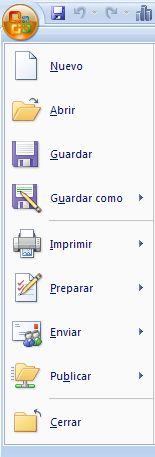
- Haz clic en el menú Archivo (Excel 2003) o sobre el botón de Microsoft Office (Excel 2007)
- Selecciona el menú Cerrar. Si Excel detecta que no se han guardado los últimos cambios realizados en el documento, mostrará un cuadro de dialogo con las opciones Si, No y Cancelar
5-
- Inicio: Contiene los comandos necesarios para aplicar formato y editar las hojas de Excel. Esta pestaña organiza los comandos en siete grupos: Portapapeles, Fuente, Alineación, Número, Estilos, Celdas y Modificar.
- Insertar: En esta pestaña encontramos los comandos para insertar elementos a nuestra hoja como tablas y gráficos. Los grupos de comandos de esta pestaña son los siguientes: Tablas, Ilustraciones, Aplicaciones, Gráficos, Informes, Minigráficos, Filtro, Filtros, Vínculos, Texto y Símbolos.
- Diseño de página: Aquí se encuentran los comandos utilizados para preparar nuestra hoja para imprimir y organizar los elementos dentro de la hoja. Los grupos de esta pestaña son: Temas, Configurar página, Ajustar área de impresión, Opciones de la hoja y Organizar.
- Fórmulas: La pestaña fórmulas contiene los comandos para agregar funciones y fórmulas a nuestras hojas de Excel así como buscar cualquier error en las fórmulas. Los grupos de esta pestaña son: Biblioteca de funciones, Nombres definidos, Auditoría de fórmulas y Cálculo.
- Datos: Contiene los comandos para importar datos provenientes de otras fuentes y trabajar posteriormente con ellos aplicando algún filtro o quitando duplicados. Los grupos de la pestaña Datos son: Obtener datos externos, Conexiones, Ordenar y filtrar, Herramientas de datos y Esquema.
- Revisar: En esta pestaña están localizados los comandos para revisar, proteger e insertar comentarios en las celdas de la hoja. Los grupos en los que están organizados los comandos son: Revisión, Idioma, Comentarios, Cambios.
- Vista: Comandos utilizados para cambiar la vista de la hoja y ocultar algunos de sus elementos. Esta pestaña contiene los siguientes grupos: Vistas de libro, Mostrar, Zoom, Ventana y Macros.
6- 1. Nos posicionamos en la parte superior izquierda de la pantalla, en el símbolo de Microsoft
2. Para visualizar las opciones que tiene este botón, pulsamos el botón e inmediatamente se abrirá un menú
7- La barra de fórmulas en Excel es un elemento de suma importancia. Es a través de esta barra que podemos introducir el contenido de una celda así como modificarlo. Además nos facilita la inserción de fórmulas dentro del programa.
La barra de fórmulas se encuentra ubicada entre la cinta de opciones y el área de trabajo de la hoja. Esta barra despliega los datos o las fórmulas contenidas en la celda activa y nos permite hacer una edición de esos datos o fórmulas.
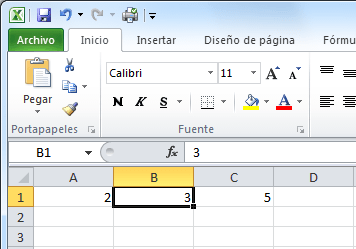
En el siguiente ejemplo la barra de fórmulas muestra el valor de la celda B1.
En este otro ejemplo vemos que la barra de fórmulas despliega la fórmula que está contenida en la celda C1 mientras que el resultado de dicha fórmula es mostrado dentro de la celda.
En las imágenes anteriores también puedes observar el cuadro de nombres que se encuentra a la izquierda de la barra de fórmulas y despliega en todo momento la dirección de la celda activa.
8- es para etiquetar algo y despues guardalo
.
9- a barra de desplazamiento en Excel es un control ActiveX que nos permite desplazarnos a través de un rango de valores al hacer clic sobre los botones de avance o retroceso o al mover la caja de desplazamiento a lo largo de la barra.
10- 
12- las flechas
13- logicos , ecuaciones ,datos personales ,etc
14-a verdadera utilidad de Excel es que te permite realizar operaciones matemáticas de una manera muy sencilla y rápida. Excel tiene algunas funciones que se pueden utilizar con sólo hacer clic en un icono, sin embargo también las puedes realizar manualmente, todo es cuestión decómo te acostumbres o cómo lo necesites.
Las operaciones básicas manejadas en Excel son: + suma, - resta, * multiplicación, / división.
Siguiendo el ejemplo coloca una columna de Total, la que será el resultado de multiplicar la columna de Precio Unitario con Cantidad. Para ello debes introducir una fórmula, continúa con los siguientes pasos:
Coloca tu cursor en la celda D2.
Escribe, un signo de igual ( = )
Ubica el cursor en la columna B2
Escribe con el teclado el signo de multiplicación ( * )
Coloca el cursor en la columna C2.
Da un Enter.
Con esto aparecerá el resultado de multiplicar el contenido de la celda B2 y la C2.
15-
¿NOMBRE? – Este error se produce cuando Excel no reconoce el texto de la fórmula introducida en la celda, bien sea porque no está bien escrita la fórmula o porque no existe.
Ejemplo - si queremos calcular la potencia de 3,4 elevado a 15 deberemos introducir la siguiente fórmula o función en la celda correspondiente "=POTENCIA(3,4;15)" en el caso que escribiésemos "=POTEN(3,4;15)" Excel nos mostraría el error #¿NOMBRE? dado a que no tiene registrado la función POTEN.
#¡VALOR! – Este tipo de error se produce cuando Excel detecta que se está realizando cálculos con tipos de datos distintos entre sí, como datos numéricos, texto o fecha y hora.
Ejemplo - La potencia de 4 elevado a una letra o texto "=POTENCIA(4;A)" dará como resultado el error #¡VALOR!, puesto que no es posible ni tiene sentido la realización de dicho cálculo.
#¡NUM! – Este error se produce cuando Excel detecta cuando una fórmula o función requiere un dato numérico y se ha introducido un dato no numérico como una letra o una fecha.
También puede ser que el resultado del cálculo resulta tan grande o pequeño que Excel no pueda mostrarlo.
Ejemplo – El cálculo de la potencia de 1000 elevado a 103 da como resultado el error #¡NUM! dado a que Excel no puede mostrar el valor tan elevado de dicho cálculo.
#¡DIV/0! – Este error se produce cuando Excel detecta que se ha realizado un cálculo de un número dividido por 0 o por una celda que no contiene ningún valor.
Ejemplo – El cálculo de una celda que contenga la siguiente fórmula "=5/0" dará como resultado el error #¡DIV/0!
#¡REF! – Este error se produce cuando Excel detecta el uso de una función o de un cálculo con referencias de celdas no válidas.
Ejemplo – Este error se produce generalmente cuando se borran columnas o filas que contienen datos vinculados a unas fórmulas, al desaparecer dichos datos las fórmulas no pueden calcular y aparece el error #¡REF!
#¡NULO! – Este error se genera cuando queremos relacionar mediante algún cálculo o función rangos de datos o celdas que no interseccionan.
Ejemplo – La suma de 2 rangos de datos separados, tal y como muestra la imagen dá como resultado el error #¡NULO!
#N/A –Este error se genera en las hojas de cálculo de Excel cuando se utilizan funciones de búsqueda o coincidencia de datos los cuales no se existen en el rango de búsqueda especificado.
Ejemplo – usar la función BuscarV para encontrar un valor que no existe en el rango de búsqueda especificado.
##### - Este error se muestra cuando :
Ejemplo – multiplicar una fecha por el valor de -2.
| Si te ha gustado, compartelo |
|
|
|
|
|---|
| |


 Explora tus carpetas hasta encontrar el libro que te interesa, selecciónalo con un clic y después pulsa el botón Abrir.